
商品を探して公開・非公開を切り替える
取り込んだ商品は、サイドバーの「商品管理」で確かめます。表示されるのは、ヘッダーで選んでいるショップの商品です。
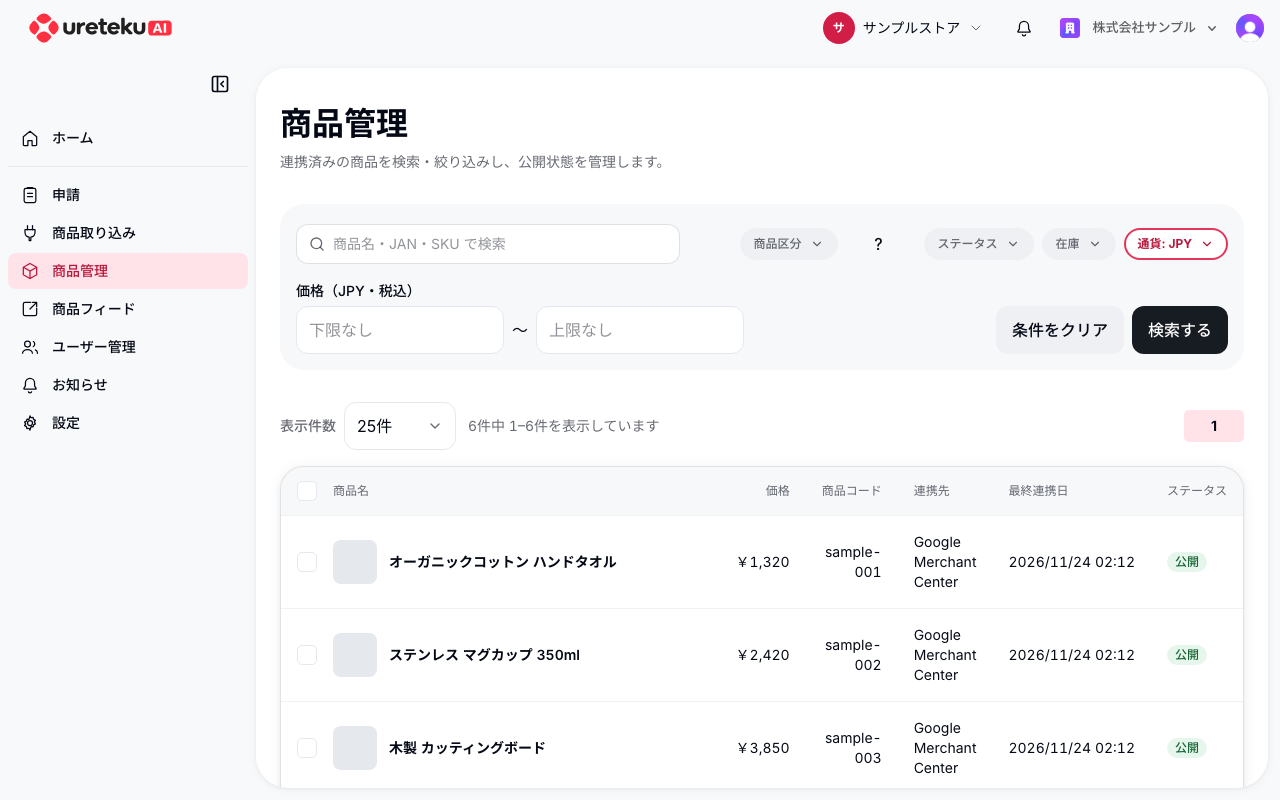
商品を探す
- 検索欄に商品名・JAN・SKU を入力し、「検索する」を押します。
- 「商品区分」「ステータス」(公開・非公開)「在庫」「通貨」「価格(税込)」で絞り込めます。価格で絞り込むときは、先に通貨を選びます。
- 条件を外すときは「条件をクリア」を押します。
まとめて公開・非公開を切り替える
非公開にした商品は、商品フィードなどの出力に含まれなくなります。
- 一覧の行のチェックで商品を選びます。
- 画面に出る操作のバーの「ステータス変更」で、公開か非公開を選びます。
- 確認の画面で件数を確かめ、「公開にする」または「非公開にする」を押します。
変更は ureteku AI にはすぐ反映されます。連携先への反映には時間がかかることがあります。
商品の詳細を見る
一覧の行を押すと、商品の詳細が開きます。商品名・ブランド名・ステータス・価格・商品コード・連携元・在庫の有無・最終連携日時・商品 URL を確かめられます。詳細からも、その商品だけの公開・非公開を切り替えられます。
商品説明を変える
取り込んだ説明文と違う説明で出力したいときは、商品の詳細で「変更する」を押し、「変更後の説明文」を入力して「保存する」を押します。「元の説明文に戻す」で、取り込んだ説明文に戻せます。
商品説明を変えるには、そのショップに参加している必要があります。