
Google Merchant Center から商品を取り込む
ureteku AI は、Google Merchant Center(GMC)に登録している商品を取り込んで使います。取り込みの設定は、サイドバーの「商品取り込み」で行います。表示されるのは、ヘッダーで選んでいるショップの連携です。
GMC と連携する
連携できるのは、そのショップの管理者だけです。管理者でない場合は、ショップの管理者に依頼してください。
-
「商品取り込み」を開き、「GMC と連携」を押します。
-
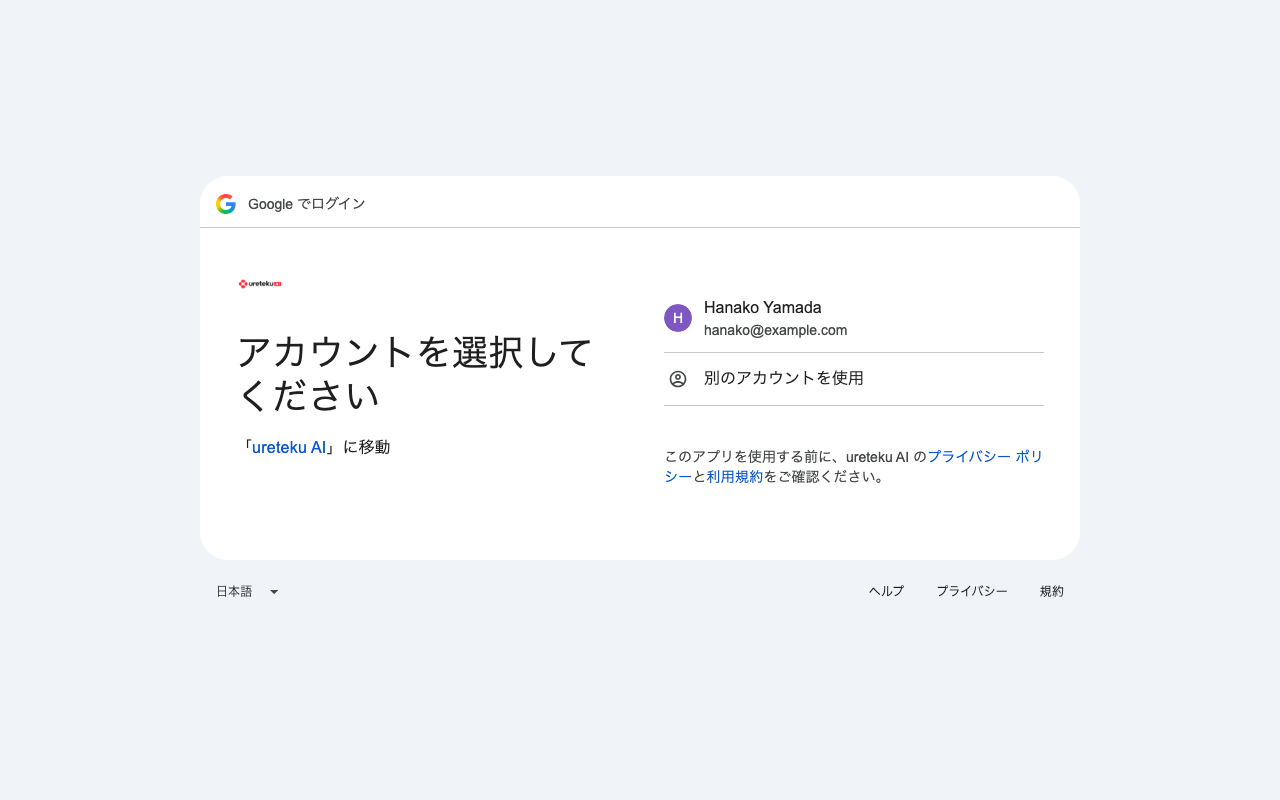
Google の画面に移るので、GMC を使っている Google アカウントを選びます。
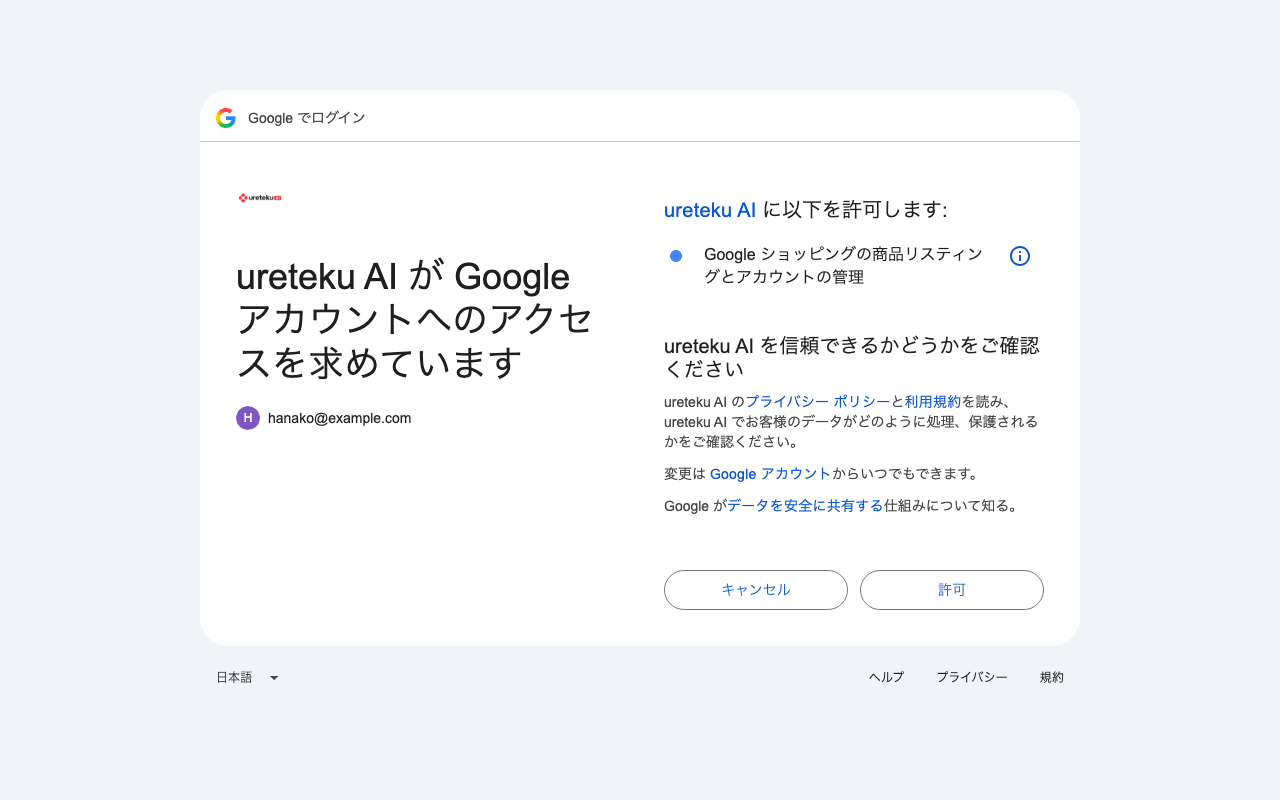
続く画面で「許可」を押し、ureteku AI からのアクセスを許可します。
-
ureteku AI に戻ると、連携の詳細の画面が開き、「候補アカウント」が表示されます。
-
取り込む GMC のアカウントを選び、「このアカウントを接続」を押します。
「アカウントを接続しました。初回の取込を開始しました。」と表示されたら連携は完了です。すぐに初回の取り込みが始まり、その後は毎日自動で取り込まれます。「アカウントを接続しました。初回の取込は日次取込で行われます。」と表示されたときも連携は完了で、取り込みは次の日次の自動の取り込みから始まります。
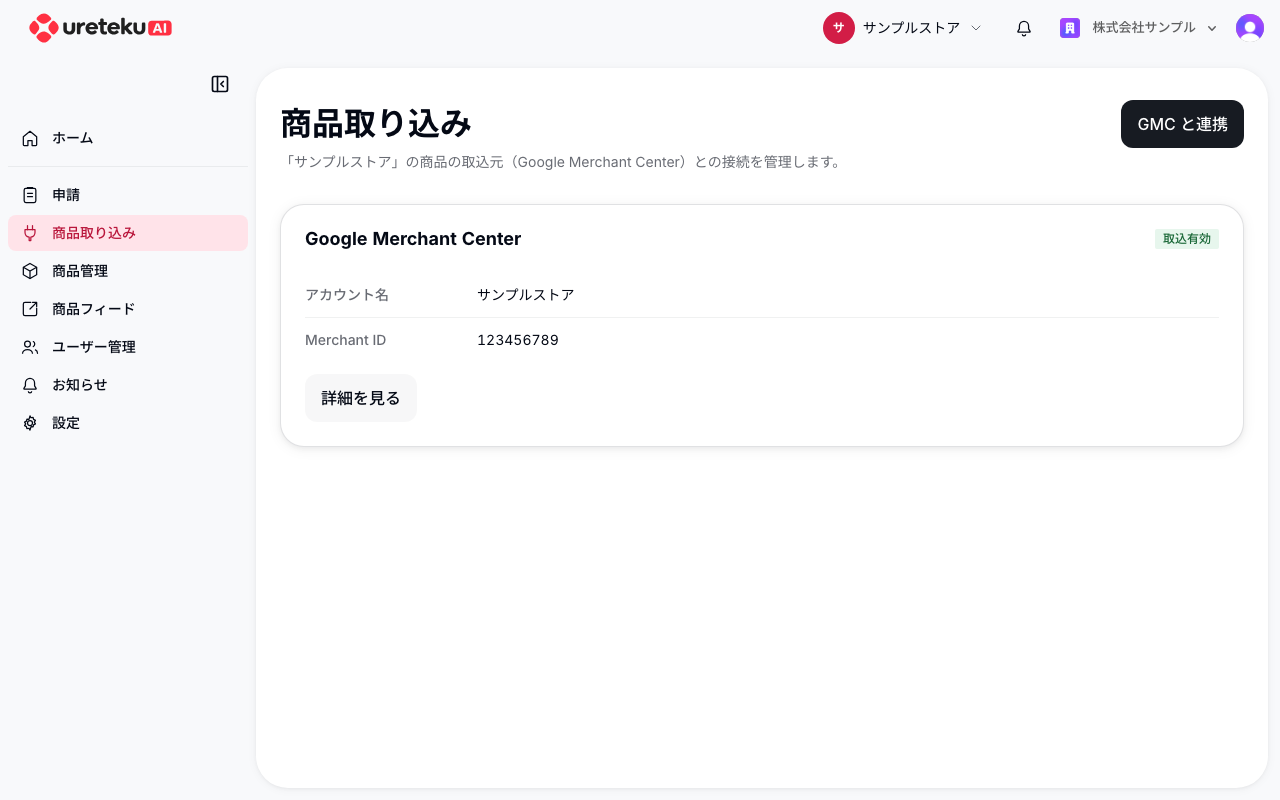
アカウントを選ばずに画面を閉じたときは、「商品取り込み」の連携に「アカウント選択が必要」と表示されます。「アカウントを選択する」を押すと、手順 4 の画面に戻れます。
候補に「利用可能な GMC アカウントが見つかりませんでした」と出るときは、Google の画面で選んだアカウントに GMC の権限があるかを確かめてください。
取込状況を確かめる
連携の行の「詳細を見る」を押すと、接続の情報と取込状況が表示されます。
- 接続情報: ショップ・取込元・アカウント名・Merchant ID・接続日時
- 取込状況: 取り込みの実行ごとに、状態(実行中・成功・失敗)・開始と終了の日時・件数・エラーと警告
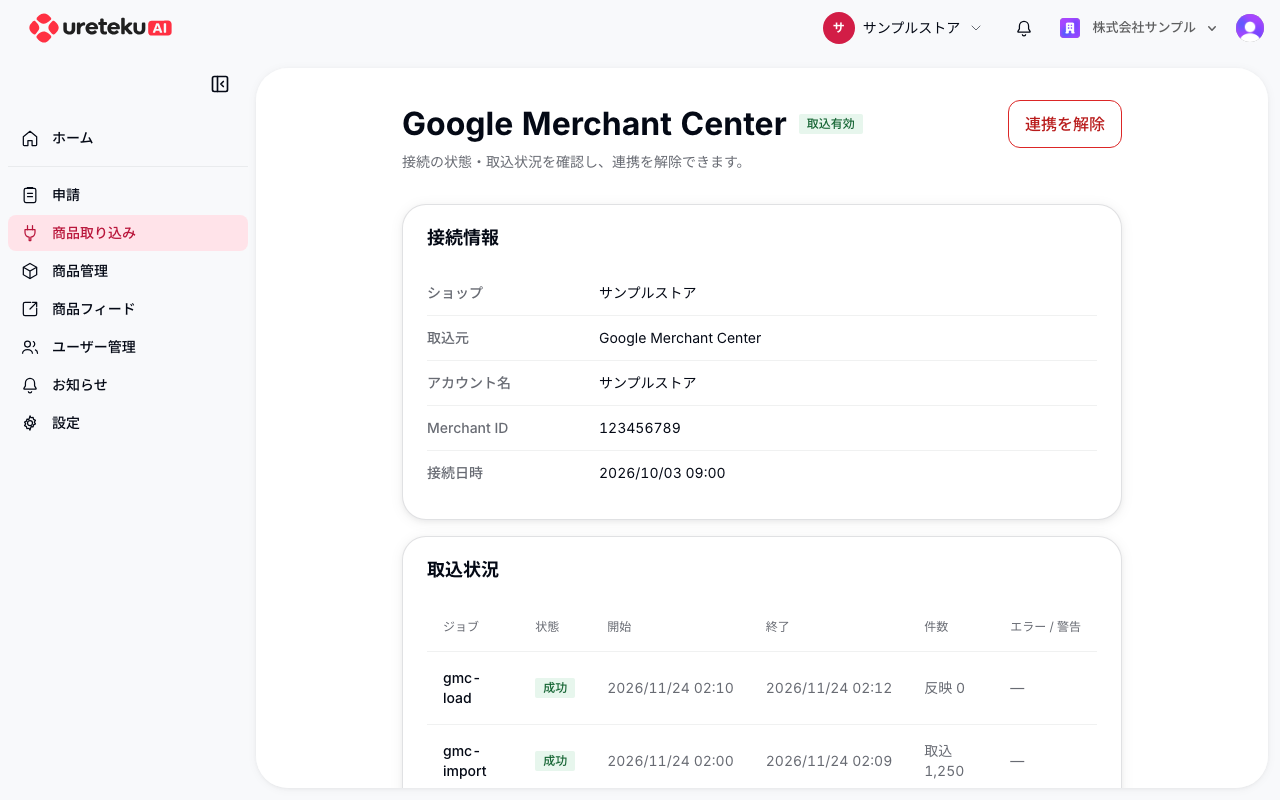
取り込みが始まるまでは「取込はまだ開始されていません」と表示されます。初回の取り込みや日次の自動の取り込みが始まると、ここに結果が並びます。
連携を解除する
- 連携の詳細で「連携を解除」を押します。
- 確認の画面の内容を読み、「連携を解除する」を押します。
解除すると、この連携と、取り込んだ商品のデータ(商品ごとの設定を含む)が削除されます。取り込みの実行の履歴は残ります。Google 側のアクセスの許可は残るので、不要なら Google アカウントの設定から削除してください。